 TagRef
浏览器扩展
Alt + 单击图片,它就进入了 TagRef。可保存页面上的所有图片、网页截图和书签。
免费 · Windows 和 macOS
TagRef 帮你保存图片、视频、音乐和字体,并即时找到所需内容:按颜色、按标签,或只需用文字描述。AI 直接在你的电脑上运行。
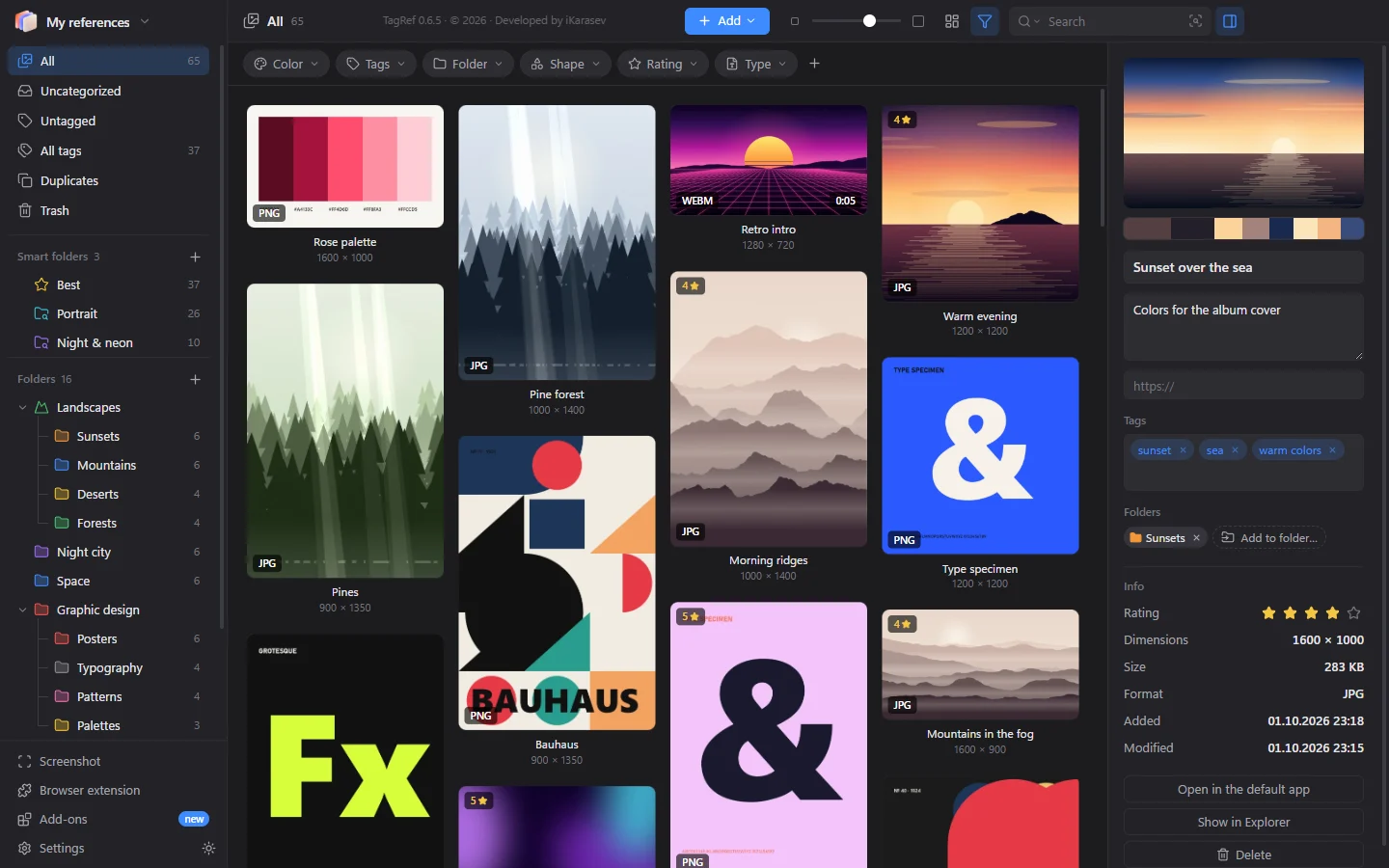
智能搜索
输入“海上日落”或“霓虹人像”,TagRef 就会显示匹配的图片,即使它们没有标签、文件名也毫无意义。AI 能理解中文、英文等约 50 种语言。它在你的电脑上运行:图片永远不会离开你的电脑。

按颜色搜索

TagRef 会把每张图片分解为调色板。选一个颜色,网格中就只保留包含该颜色的图片。可以用滑块调整精确度,也可以设置任意自定义颜色。

相似图片
“查找相似”显示的是含义和氛围相近的图片,而不是文件名相近。“Pinterest 搜索”扩展功能可以直接在 Pinterest 上查找相似图片,并把喜欢的图片按原尺寸保存到资料库。
收集参考素材
网页上的图片、屏幕截图、手机里的文件 — 所有内容都会立即进入资料库,放进正确的文件夹。
Alt + 单击图片,它就进入了 TagRef。可保存页面上的所有图片、网页截图和书签。
在任何程序中按 Ctrl + Alt + A — 区域截图直接保存到当前打开的文件夹。
“分享”→ Telegram 中的 TagRef 机器人,图片就会出现在你的电脑上。
在任何设备上把文件放进网盘文件夹 — TagRef 会自动收取。
粘贴 YouTube 等网站的视频链接 — 会连同播放器一起保存。
文件、含子文件夹的文件夹、剪贴板。反过来也行 — 从 TagRef 直接拖进 Photoshop。
轻松整理
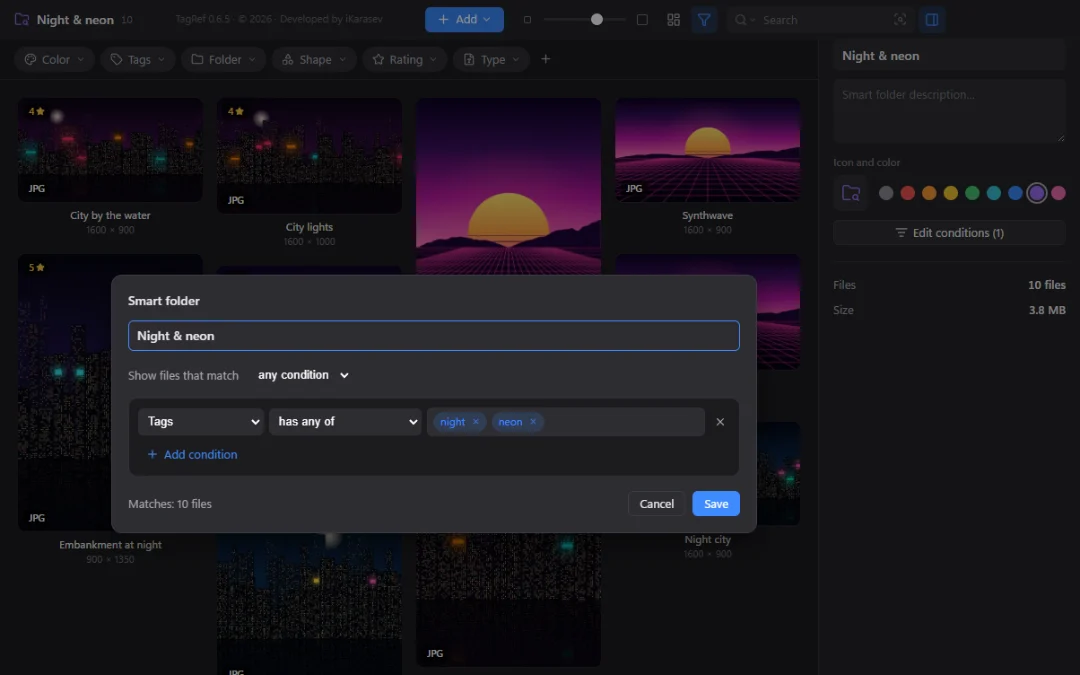
把文件整理到带颜色和图标的文件夹中,添加标签、评分和备注。智能文件夹按规则(标签、颜色、形状、评分、日期)收集文件,并自动保持更新。一键查找重复项,即使是不同尺寸的同一张图片。
舒适浏览

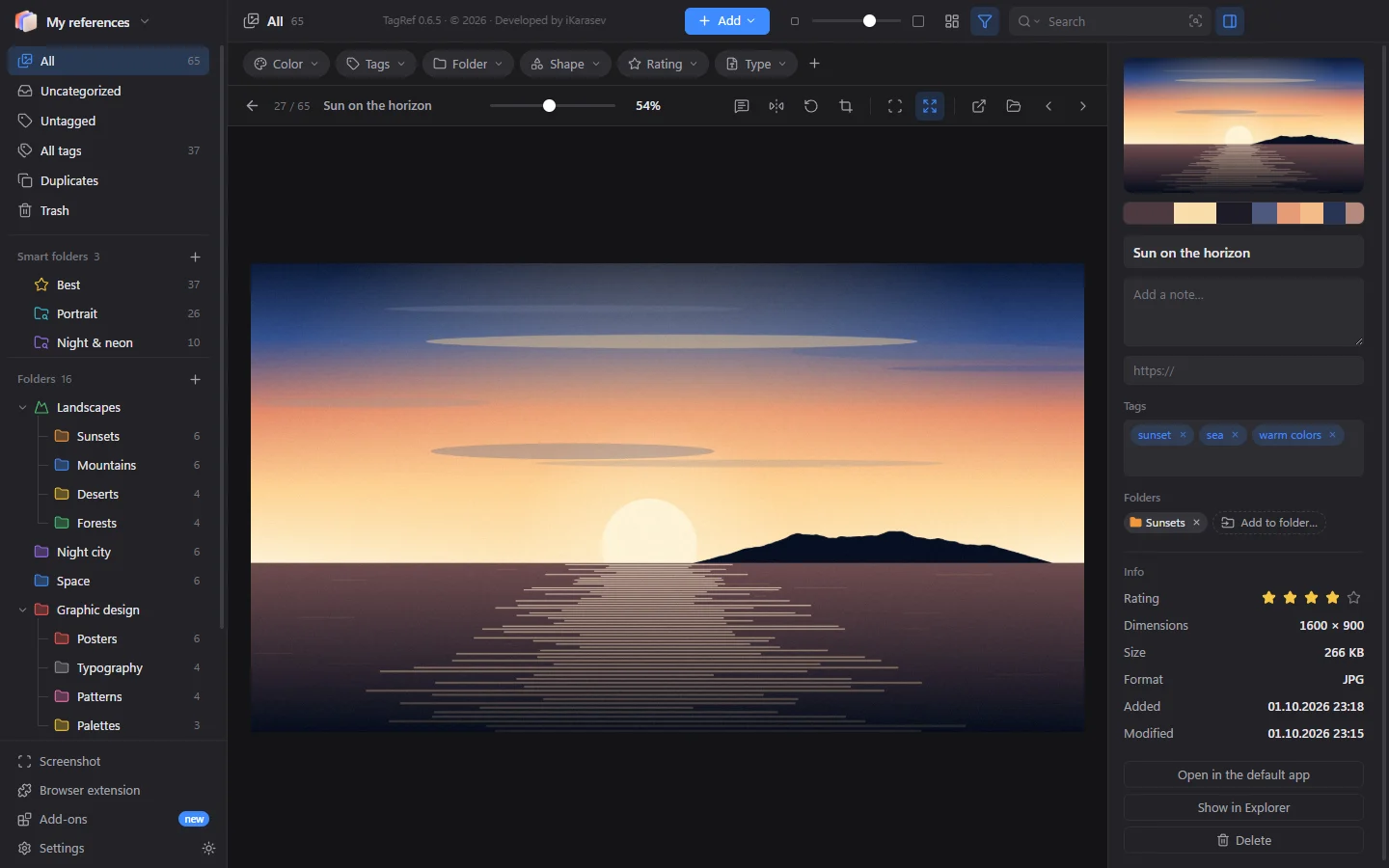
瀑布流、行排列、均匀网格或列表。一个滑块调整缩略图大小。全屏打开图片,用鼠标滚轮缩放,还能旋转和裁剪。
不只是图片
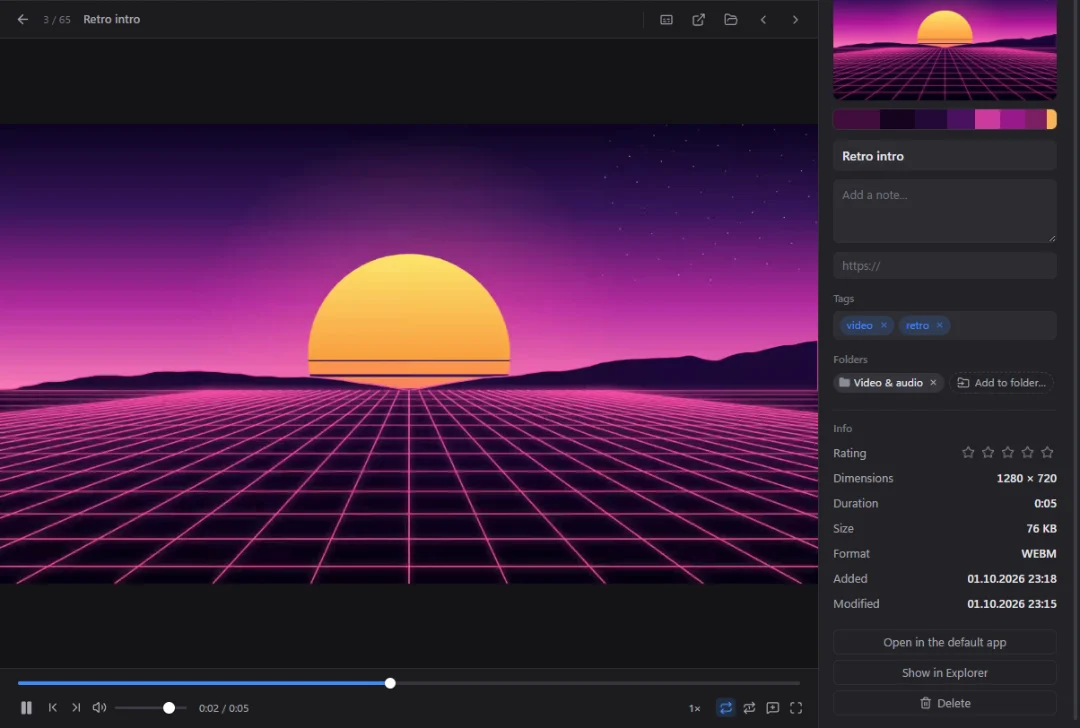
在网格中悬停即可预览视频,逐帧查看、循环播放片段。音乐会显示波形和节奏(BPM)。“语音转文字”扩展功能可以把视频中的语音转成可搜索的文字。
支持格式
通过 Syncthing 或网盘:另一台电脑上的更改会立即出现。
可打开 Eagle 资料库和包,保留所有文件夹和标签,也能以其格式保存。
你的 AI 助手可以帮你查找内容、添加标签、把文件整理到文件夹。
完全相同的副本,以及不同尺寸的同一张图片。标签和文件夹会转移到保留的文件。
工作用、爱好用、按项目分 — 一键切换。
查看所有快捷键,并按自己的习惯修改。
隐藏到托盘:屏幕截图和浏览器保存始终可用。
TagRef 会提示新版本,点几下就能安装。
免费,无需注册,也不需要管理员权限。
正在检查最新版本… · 所有版本和更新说明
扩展已包含在 TagRef 中。点击左下角的“浏览器扩展”,即可查看适用于 Chrome、Edge 及其他 Chromium 浏览器的分步说明。
详细的 PDF 指南,分步讲解并附截图。也可以在程序中打开:“设置 → 使用指南”。
是的。包括 AI 在内的所有功能都免费。没有广告,无需注册,也没有试用期。
保存在资料库中 — 也就是你磁盘上的一个普通文件夹。TagRef 把文件复制到那里,并以开放格式在旁边保存标签、文件夹和备注。不会向互联网发送任何内容:你可以复制资料库,把它放在移动硬盘或网盘中。
只有下载程序、扩展功能和更新,以及从网站保存或在 Pinterest 上搜索时才需要。搜索、筛选和 AI 都可以离线使用。
可以。在资料库菜单中选择“导入 Eagle 资料库”— 文件会连同文件夹、标签和备注一起导入。你的 Eagle 资料库本身不会改变。
安装程序暂时还没有付费数字签名,所以系统会对陌生程序显示警告。“如何安装”中说明了如何继续。支持本项目有助于支付签名费用。
不会。只有在你同意的情况下,程序每天匿名发送一次随机安装编号、TagRef 版本、系统和语言,用来了解有多少人在使用。不含文件、名称或 IP 地址。可以在“设置 → 关于 → 匿名统计”中关闭。
TagRef 会自动检查更新并提示安装新版本。你的资料库和设置不会受影响。
Windows 10 或 11(64 位)或 macOS。普通笔记本电脑就足以运行智能搜索;其扩展功能是可选的,约占 230 MB。
TagRef 现在免费,以后也会一直免费。如果它对你的工作有帮助,可以支持它的开发:新功能以及安装程序的数字签名。
支持是给作者的自愿赠礼。没有它,TagRef 也能完整使用。
发现了错误、有想法,或者只是想说声谢谢?给我写信吧 — 每条消息我都会看。